首页 > 科技数码资讯 > 电脑资讯 / 正文
ThinkPad键盘按键失灵,如何解决?
ThinkPad是一款备受赞誉的笔记本电脑品牌,其稳定性和可靠性在业界广受认可。然而,有些用户可能会遇到键盘按键失灵的问题,这给正常的工作和使用带来了困扰。在本文中,我们将分享一些解决ThinkPad键盘按键失灵问题的方法。
1. 清洁键盘
键盘故障的一个常见原因是灰尘和污垢的积累。如果你发现某些按键不起作用或反应迟钝,首先尝试彻底清洁键盘。
步骤:
1. 关闭电脑并断开电源,确保键盘干燥。
2. 打开一个软布,轻轻擦拭每个按键,确保去除键间的灰尘和污垢。
3. 如果键盘很脏或有黏性物质,你可以使用适量的无酒精清洁剂轻擦键盘。请记住,在使用清洁剂之前,先读取ThinkPad用户手册中的相关警告。
4. 清洗后,用干净的、微湿的布擦拭键盘,然后等待键盘完全干燥后再使用。
2. 检查设备驱动程序
键盘失灵问题有时与设备驱动程序有关。你可以尝试以下步骤来更新或重新安装驱动程序。
步骤:
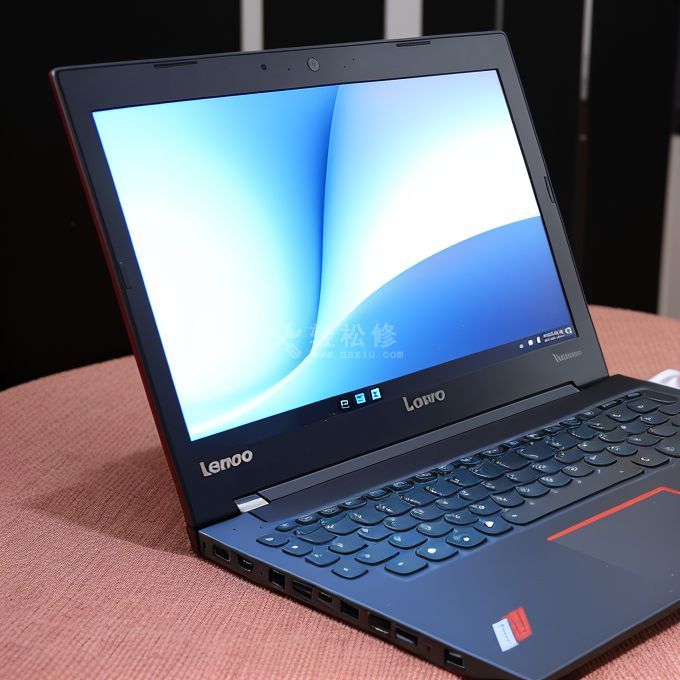
1. 按下Win + X组合键,在打开的菜单中选择“设备管理器”选项。
2. 在设备管理器中,找到并展开“键盘”选项。
3. 右键点击ThinkPad键盘,选择“属性”选项。
4. 在新窗口中,点击“驱动程序”选项卡,然后选择“更新驱动程序”。
5. 如果更新驱动程序无效,你还可以尝试卸载驱动程序并重启电脑。系统将自动重新安装键盘驱动程序。
3. 重新插拔键盘连接线
有时,键盘按键失灵问题可能是由于连接线接触不良导致的。重新插拔键盘连接线可能会解决这个问题。
步骤:
1. 关闭电脑并断开电源。

2. 找到键盘连接线的插口。通常,键盘连接线位于笔记本底部。
3. 将键盘连接线小心地拔下来,等待几秒钟后再重新插回。
4. 重新启动电脑,测试键盘是否正常工作。
4. 寻求专业维修帮助
如果上述方法都无法解决问题,我们建议你寻求专业的维修帮助。ThinkPad有一流的售后服务团队,他们可以帮助你诊断和解决键盘问题。
总之,当你的ThinkPad键盘出现按键失灵问题时,不要慌张。首先尝试清洁键盘,更新设备驱动程序和重新插拔键盘连接线。如果问题仍然存在,与专业的维修团队联系。相信这些方法可以帮助你恢复键盘的正常功能,让你继续享受使用ThinkPad带来的便利和高效。
更多联想笔记本电脑问题咨询:三亚联想电脑维修点
- 上一篇:联想笔记本电脑进入休眠或待机模式后无法唤醒
- 下一篇:ThinkPad过热并自动关机
- 搜索
-
- 01-01吉林联想电脑维修点_吉林联想笔记本电脑售后服务网点查询
- 01-02开封联想电脑维修点_开封联想笔记本电脑售后服务网点查询
- 01-15延安联想电脑维修点_延安联想笔记本电脑售后服务网点查询
- 04-21漳州华为电脑维修服务中心地址_漳州华为笔记本售后网点查询
- 03-24上海华硕笔记本电脑维修点_上海华硕电脑官方售后服务点地址
- 04-05滁州华硕笔记本电脑维修点_滁州华硕电脑官方售后服务点地址
- 04-24廊坊华为电脑维修服务中心地址_廊坊华为笔记本售后网点查询
- 01-24大庆戴尔电脑维修点_大庆戴尔电脑售后服务中心地址
- 01-01江门联想电脑维修点_江门联想笔记本电脑售后服务网点查询
- 03-31泉州苹果电脑服务中心_泉州苹果电脑售后服务网点地址电话


- 标签


